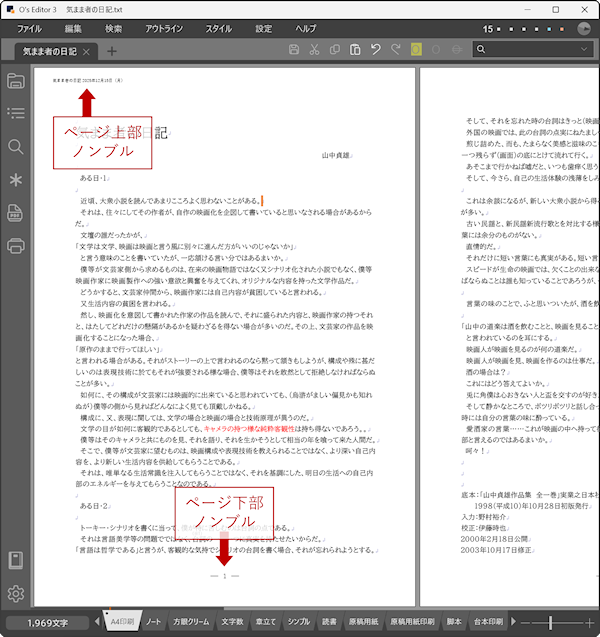
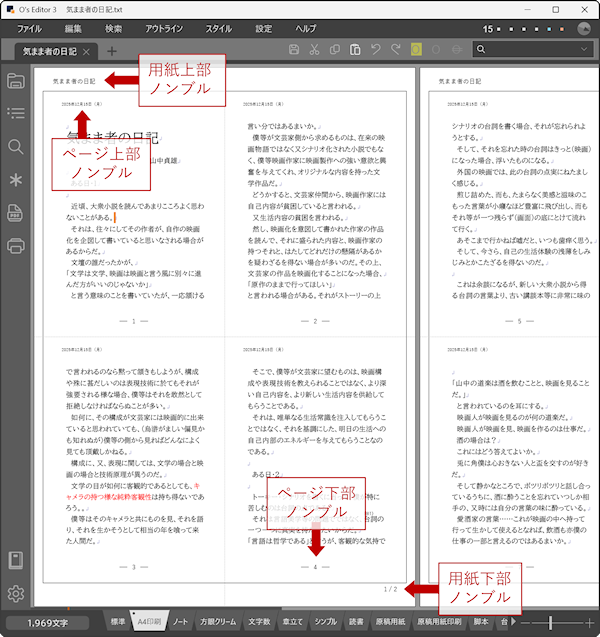
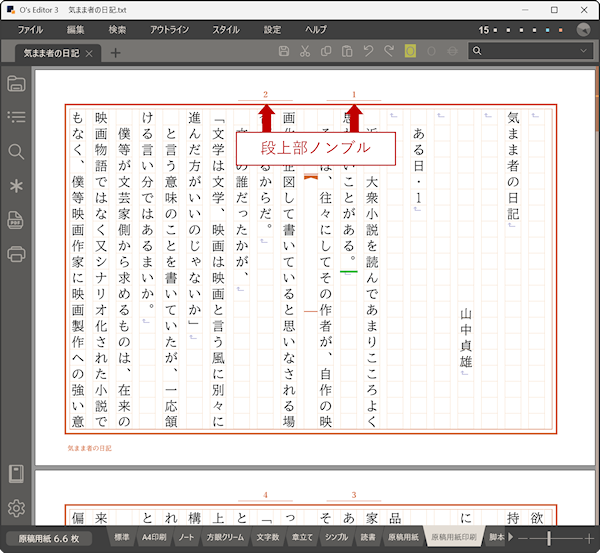
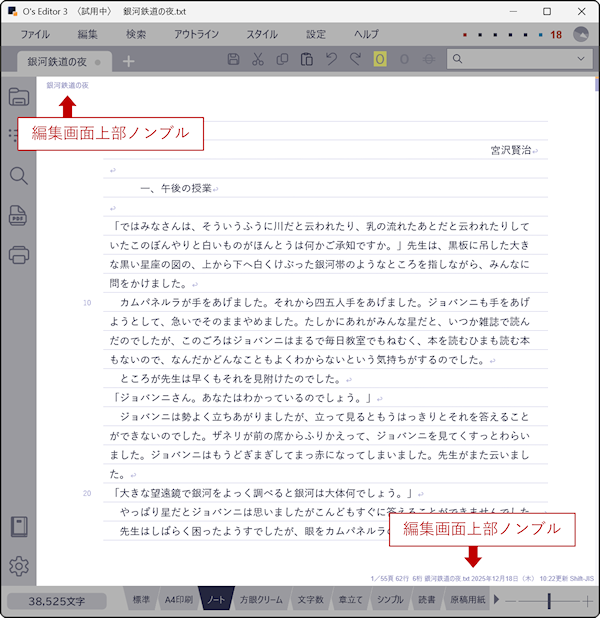
上部
と
下部
それぞれ
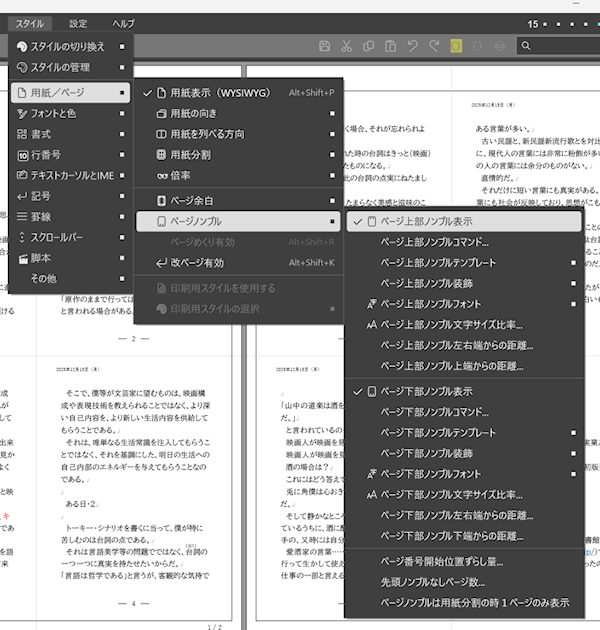
設定 |
ノンブル表示 |
ノンブルの表示非表示を切り換えます |
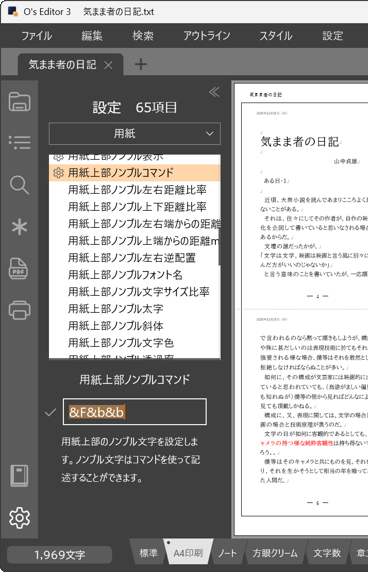
| ノンブルコマンド |
ノンブルに表示する情報をコマンド文字で設定します。コマンドを使うことでさまざまな情報を表示させるほか、ノンブルの位置を左寄せ、中央寄せ、右寄せにすることもできます。
(※コマンドの詳細は下記参照) |
| ノンブルテンプレート |
テンプレートから選んでノンブルを設定します。 |
| ノンブル装飾 |
ノンブルに装飾を施すかどうか選択します。装飾は2種類で[両サイド直線]と[下線]です。- 1- のように横棒で代用することもできますが、ノンブル装飾を使用すると長めの直線になります。 |
| ノンブル文字サイズ比率 |
ノンブルの文字サイズを本文の通常文字サイズに対する比率で設定します。 |
| ノンブル左右端からの距離 |
ノンブルの左端または右端からの位置をミリで設定します。 |
| ノンブル上下端からの距離 |
ノンブルの上端または下端からの距離をミリで設定します。 |
|
|
|
上部
下部
共通 |
ページ番号開始ずらし量 |
先頭のページ番号を1ではなくずらした数字から始めることができます。例えばこの項目を2に設定すると、先頭のページ番号は3となります。 |
| 先頭ノンブルなしページ数 |
先頭の数ページをページ番号なしにすることができます。例えばこの項目を3に設定すると、先頭の3ページはページ番号が表示されず、4ページ目のページ番号が1となります。 |
ページノンブルは用紙分割の時
1ページのみ表示 |
この項目にチェックを入れると用紙分割をしているときに、ページノンブルを用紙の先頭ページだけに表示させることができます。例えば4分割しているとき4つのページにそれぞれファイル名が表示されてしまう場合でも、各用紙に1つだけファイル名を表示させることが可能です。 |